
En effet, Google map était auparavant gratuit et permettait d'intégrer de très nombreuses fonctionnalités liées à la géolocalisation aux sites web et applications.
Mais depuis 2018, la donne a changé, le service est en effet devenu payant pour les professionnels. Toutefois, vous disposez d'un crédit de 200$ au delà duquel il faudra sortir la carte bancaire. Cela comprend 25 000 chargements de carte par mois.
Ci-dessous, vous trouverez le tutoriel qui vous permettra d'obtenir votre clef pour pouvoir de nouveau afficher vos cartes.
si vous souhaitez obtenir une autre solution de cartographie, nous pouvons vous installer Open Street Map. Contactez nous pour en savoir plus.
Créer ou accéder à votre compte Google
Avant de pouvoir créer votre clef, vous allez devoir accéder à un compte Google. Pour se faire, deux solutions sont possibles.Vous avez déjà un compte configuré dans Flexit.
Afin de récupérer les informations de connexion, connectez vous à Flexit. Puis une fois connecté à Flexit, cliquez sur l'onglet Stats. Dans la colonne de gauche, cliquez sur le bouton Modifier de votre identifiant. Une fois chargé, vous verrez apparaitre l'adresse email et le mot de passe nécessaire à la connexion à Google.

Vous n'avez pas de compte configuré dans Flexit.
Rendez-vous sur google.fr, cliquez sur le bouton Connexion. Une fois dans la fenêtre de connexion, cliquez sur Créer un compte.
Finalisez la procédure d'inscription et mémorisez vos accès, soit l'email que vous avez utilisé et votre mot de passe.
créer son projet POUR GOOGLE MAPS
Accéder à l'adresse https://console.cloud.google.com et connectez vous si vous ne l'êtes pas déjà.Si vous n'avez pas de projet existant ou que vous avez un projet sélectionné par défaut cliquez sur le nom du projet dans la barre bleue au dessus et dans la fenêtre de sélection du projet, vous aurez un bouton Nouveau projet en haut à droite.

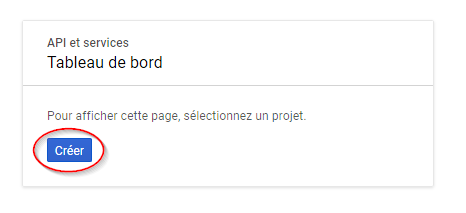
Si vous arrivez sur une boite de dialogue intermédiaire comme ci-dessous, cliquez sur Créer pour démarrer la configuration de votre nouveau projet.
Vous allez arriver à la configuration de votre projet. Spécifiez le nom de projet que vous désirez. L'organisation est facultative.
Gardez à l'esprit que pour cette aide nous utiliserons Flexit comme exemple pour toutes les étapes suivantes. Vous n'avez pas a saisir "Flexit", vous pouvez choisir les noms que vous voulez.

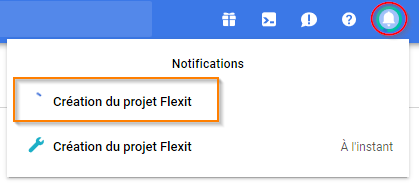
La création de projets sous la console n'est pas instantanée, vous allez devoir patienter quelques secondes. Vous devriez normalement voir dans la barre bleue supérieure une petite cloque animée qui vous informe que le projet est en cours de création. Surveillez quelques secondes cette cloche, une fois la création finalisée vous pourrez y accéder.
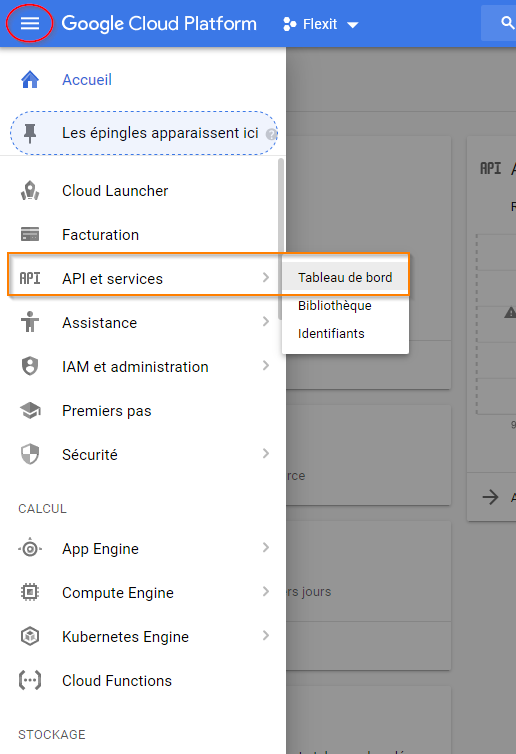
Lorsque le projet sera créé, cliquez sur le bouton de menu en haut à gauche dans la barre bleue puis choisissez API et services > Tableau de bord
Une fois dans le tableau de bord des APIs, cliquez sur le bouton Activer les api et les services à côté du titre.

En cliquant sur ce bouton, vous allez accéder à un moteur de recherche vous permettant d'activer une ou plusieurs APIs. Saisissez Maps dans le champ afin de trouver les APIs nécessaires au fonctionnement de Google Maps

Commencez par activer la première API nécessaire : Maps JavaScript API en cliquant sur le petit pavé ayant cet intitulé.

Lorsque vous allez cliquer sur le pavé, vous accéderez à un écran vous permettant d'activer de cette API. Un bouton Activer s'affiche sous le nom, cliquez dessus.
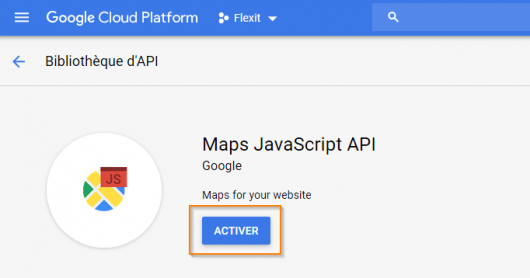
Votre première API est activée. Mais vous allez devoir reproduire la procédure pour 4 autres.
Pour accéder à nouveau au moteur de recherche afin d'activer les autres, cliquez dans le bouton de menu (toujours en haut à gauche dans la barre bleue) et choisissez API et services > Bibliothèque.
A chaque fois, saisissez le mot-clef Maps dans le moteur de recherche puis activez une par une les APIs suivantes (images ci-dessous pour une aide complémentaire) :
- Maps Static API
- Geocoding API
- Geolocation API
- Distance Matrix API
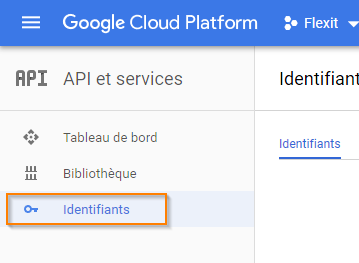
Maintenant que toutes nos APIs sont activées, nous allons créer la clef. Cliquez sur le bouton de menu et choisissez API et services > Identifiants.
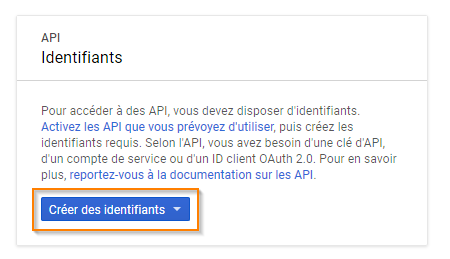
Cliquez sur le bouton Créer des identifiants...
... puis sélectionnez Clé api.

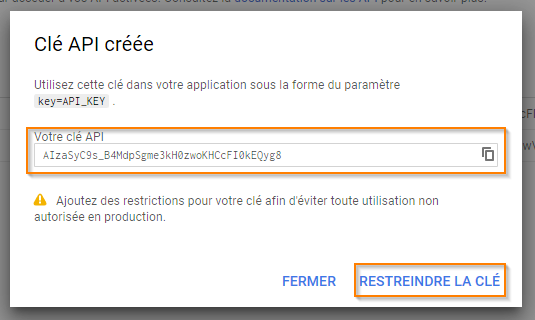
La clef est créé immédiatement, vous n'avez pas d'opération spécifique à effectuer. Une fois la clef créé, une fenêtre va vous proposer de copier la clef et de restreindre son utilisation.
Cliquez sur Restreindre la clef.
Commencez par nommer votre clef, vous pouvez choisir ce que vous voulez comme nom.

Ensuite, le plus important est de restreindre l'utilisation de la clef afin que personne ne puisse vous voler du quota.
La configuration la plus simple est de choisir des Référents HTTP (ou sites web). Cochez Référents HTTP, puis saisissez votre l'adresse de votre site sous ce format :
https://*.nomdemonsite.com/*
Donc par exemple pour le site www.neftis.com, je devrais saisir :
https://*.neftis.com/*
ATTENTION : Si votre site est sécurisé ( SSL / HTTPS ), saisissez bien https://, si il ne l'est pas vous devez saisir http://
ATTENTION (2) : Les étoiles dans vos adresses sont obligatoires. Si vous ne mettez pas les étoiles comme les exemples ci-dessus, il est possible que vos cartes ne fonctionnent pas correctement.
Il est important de garder à l'esprit que vous pouvez spécifier plusieurs sites web pour une seule clef. Renseignez donc autant de domaines que nécessaire suivant vos besoins.
Puis enfin, cliquez sur le bouton Enregistrer.

Après avoir enregistré, vous serez ramené à l'écran listant les clefs disponibles. Cliquez sur le bouton pour copier votre clef (entouré en rouge ci-dessous) que nous allons ajouter dans Flexit.

Pour enregistrer la clef dans Flexit. Connectez vous à l'administration de Flexit si ce n'est pas déjà fait. Dans le menu principal (onglet oranges en haut à droite de l'interface), cliquez sur Site Internet.
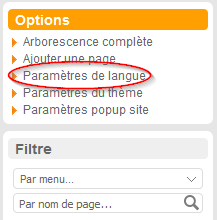
Une fois dans le site internet, dans votre colonne de gauche, cliquez sur Paramètres de langue.
Une fenêtre va s'ouvrir et vous laissera la possibilité de saisir votre clef. Collez la clef que vous avez copié au préalable dans la zone en dessous du titre Clef Google Maps.
Puis cliquez sur valider et fermez la fenêtre.

Votre clef Google Maps est enregistrée et sera désormais utilisée pour afficher vos cartes sur le site internet.
Cependant, il faut créer son compte de facturation pour que la clef soit effective et vous permette d'afficher les cartes haute résolution.
Créer son compte de facturation
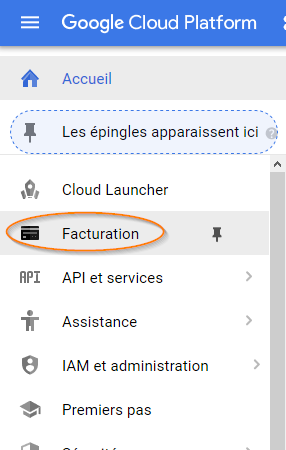
Accéder à l'adresse https://console.cloud.google.com et connectez vous si vous ne l'êtes plus.En utilisant le menu en haut à gauche dans la barre bleue supérieure ( les trois traits blancs ), sélectionnez Facturation.
Il est possible que l'ordre des éléments soit différent, n'hésitez pas à faire défiler le menu pour trouver l'option si elle ne se situe pas au même niveau que la capture ci-dessous.
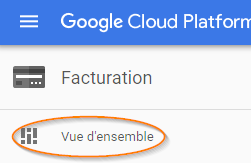
Cliquez sur vue d'ensemble pour accéder aux comptes de facturation...
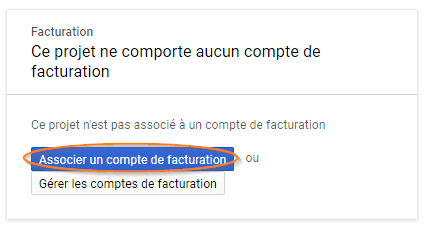
Vous n'avez normalement aucun compte de facturation et devriez voir apparaitre la boite ci-dessous. Cliquez sur associer un compte de facturation.
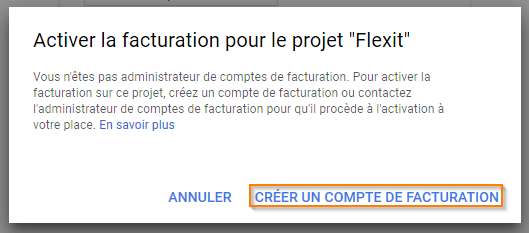
Une fenêtre vous informant qu'aucun compte de facturation existe va s'afficher. Choisissez créer un compte de facturation. Par défaut il sélectionnera votre projet actif. Comme pour les étapes précédentes ce nom sera celui que vous avez choisi pour votre projet. Dans notre exemple nous utilisons toujours Flexit.
La procédure de création de compte est initialisée. Remplissez le formulaire. Les offres spéciales sont facultatives / enquêtes de satisfaction sont facultatives, par défaut nous ne les activons pas mais si vous êtes intéressés par les offres de Google vous pouvez tout à fait choisir de mettre oui. Une fois vos options choisies, cliquez sur accepter et continuer.

La seconde étape consiste à renseigner votre type de compte, vos coordonnées et vos informations de paiement. Remplissez les informations puis cliquez sur commencer l'essai gratuit.

Lorsque vous aurez cliquez sur le bouton vous devez avoir une fenêtre qui confirme la création de votre compte de facturation. Vous pouvez cliquer sur OK.
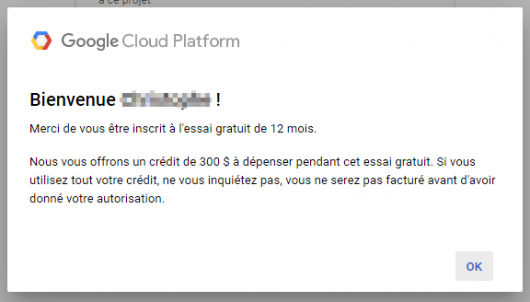
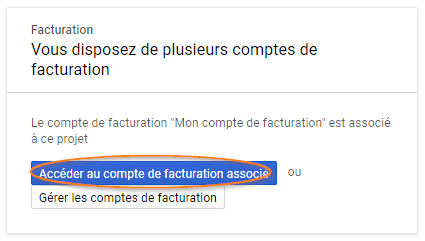
A ce moment là, suivant les cas de figure, vous verrez réapparaitre une boite identique à celle du début de la procédure, mais cette fois vous pouvez accéder au compte associé. Cliquez sur accéder au compte de facturation associé.
Si cette boite n'apparait pas, vous arriverez directement sur l'écran de résumé.
Vous arrivez à l'écran de résumé de la facturation sur lequel vous avez un résumé complet et diverses options pour consulter vos transactions et moyens de paiement.
Votre compte de facturation est opérationnel, vos cartes Google Map s'afficheront en haute résolution. La procédure de configuration Google Maps est terminée.

Remarque : Si vous ne pouvez pas associer de carte bancaire ou de compte bancaire pour un compte de facturation, merci de contacter Neftis ou IS-Webdesign directement.