Importer ou mettre à jour des contacts
Afin d'importer des contacts vous devez avoir au préalable un fichier Excel au format xls ou xlsx.Format du fichier Excel
Pour faciliter votre import et éviter les problèmes votre fichier Excel doit :
- Avoir les données à importer stockées dans la première feuille
- Avoir la première ligne de la première feuille utilisée comme intitulés
- Avoir des noms d'intitulés (colonnes) simples
- Avoir des titres de colonnes sans caractères spéciaux (les accentuations basiques sont autorisées : é, à, è)
- Avoir du contenu numérique ou texte dans les lignes de vos fichiers (les macros et formules ne sont pas prises en compte)
Cliquez ici pour voir un exemple de fichier basique
Avertissement RGPD et vie privée
Si vous importez des contacts, vous devez avoir les droits d'utilisation de ces données personnelles et une autorisation formelle des personnes pour exploiter leurs données ou les contacter directement quelque soit le moyen (newsletter, démarchage email...).Démarrer l'import
Connecté à Flexit, allez dans l'onglet CONTACT en utilisant le menu principal.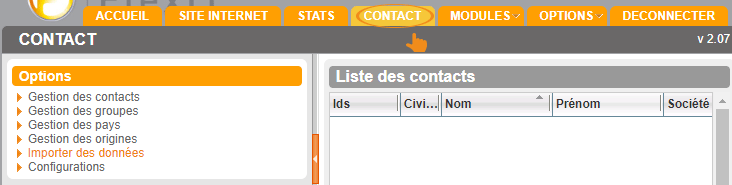
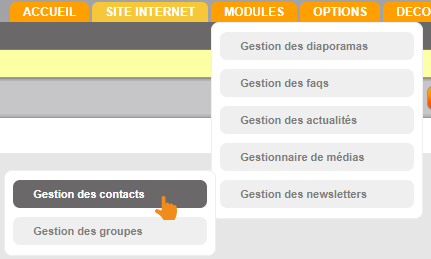
On peut aussi passer par le menu MODULES - GESTION DES NEWSLETTER
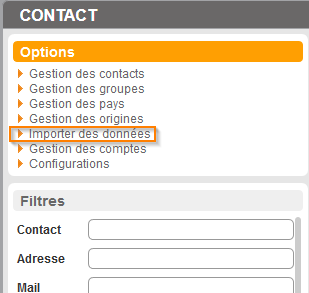
Une fois dans le module. Dans la colonne de gauche, sélectionnez "Importer des données".
Dans la zone principale à droite, un bouton apparait et vous permet de sélectionner votre fichier. Cliquez dessus et choisissez votre fichier sur votre ordinateur.
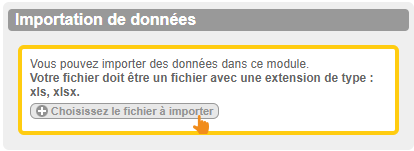
Si votre fichier est valide (Flexit vous avertira si ce n'est pas le cas), l'écran se mettra à jour et vous proposera plusieurs options comme ceci :

Pour les personnes ayant des connaissances sur la gestion de données, il vous est possible de configurer cet écran comme vous le désirez. Cependant, tout le monde n'est pas à l'aise avec ces concepts, voici la configuration idéale à adopter :

IMPORTANT : Ceci est un exemple. Le nom des groupes dans votre propre cas de figure sera forcément différent. Il peut également y avoir un nombre de groupes différent voire pas du tout (nous déconseillons fortement de ne pas affecter un groupe lors d'un import. Il est envisageable de créer un groupe spécifiquement pour un import avant de le démarrer).
Dans cet exemple, nous importons des contacts en vue de créer une base de donnée sur le site, ou un annuaire par exemple. Si vous désirez importer des contacts pour qu'ils puissent se connecter à un espace privé ( extranet ), ou à une boutique : Cochez les deux cases Créer un mot de passe et Avertir les contacts.
Quand vous avez configuré correctement vos options, cliquez sur Démarrer l'importation en bas de page.
Finaliser l'import
Après avoir cliqué sur démarrer l'importation, vous accéderez au dernier écran avant d'importer vos données : l'écran de mise en relation.Trois colonnes apparaissent : Colonnes (votre fichier), Champs du module "Gestion des contacts" et Clef(s) de recherche.
Le principe est simple :
- Dans Colonnes (votre fichier), vous verrez apparaitre les noms des colonnes qui existent dans votre fichier Excel
- Dans Champs du module "Gestion des contacts", vous verrez apparaitre tous les champs du module contact dans lesquels vous pouvez importer chacune de vos colonnes.
Par défaut Flexit va essayer de mettre en relation les colonnes de votre fichier avec les champs du module contact automatiquement. S'il n'a pas réussi à trouver de relation, vous pouvez faire le choix vous même. Vous pouvez également modifier ceux qui ont été choisi automatiquement.
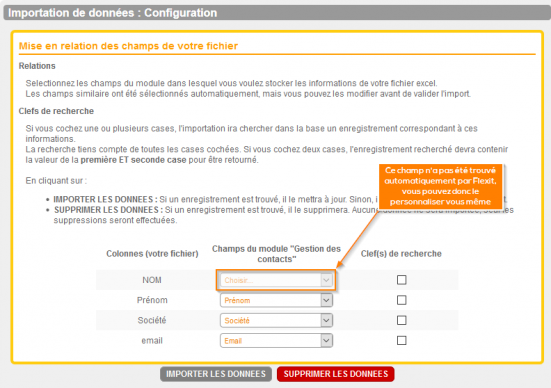
Dans le cas de figure ci-dessus, vous remarquerez qu'aucune clef de recherche n'a été cochée. Pour simplifier :
- Aucune clef de recherche cochée : les contacts que vous importerez dans le module seront ajoutés, même si ils existent déjà dans le module.
- Une ou plusieurs clefs de recherche cochées : les contacts que vous importerez seront recherchés dans le module contact pour être mis à jour, et si ils n'ont pas été trouvés, ils seront ajoutés.
IMPORTANT : Dans le cas du module contact, nous vous conseillons de cocher systématiquement l'email au moins. Les doublons de contacts deviennent généralement un problème à court ou moyen terme.
ALTERNATIVE : Vous pouvez utiliser un fichier pour supprimer des contacts. Dans ce cas de figure vous devez obligatoirement avoir une case de recherche cochée. Dans le cas de la suppression nous vous conseillons fortement de cocher au moins deux cases ; par exemple email + nom.
Avant de lancer l'import
Quand vous importez des données, il n'y a pas de retour en arrière possible. Pareil pour la suppression. Quand vous décidez de cliquer sur Importer les données ou Supprimer les données... il faut que vous soyez sûr des choix que vous avez fait et que votre fichier est correct. Assurez vous de relire correctement vos choix à chaque étape avant de valider.Vous êtes sûr de vos choix ? Vous pouvez maintenant lancer l'import en cliquant sur Importer les données (ou la suppression en cliquant sur Supprimer les données).
Import et résumé
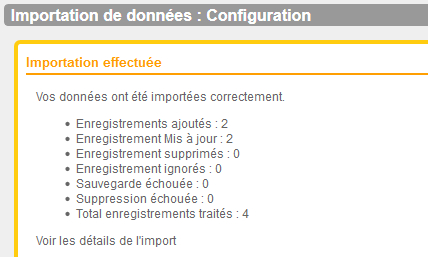
Quand vous aurez cliqué sur Importer les données, un écran s'affichera vous montrant le déroulement de l'import. Tant que vous n'avez pas de message de succès (ou d'erreur) ne fermez pas le navigateur. Un import de plusieurs dizaines de contacts est rapide, un import de plusieurs centaines ou milliers de contacts peut prendre 10 minutes ou bien plus.Quand l'import est terminé, vous aurez un détail des actions effectuées sur le module contact. Vous pouvez également cliquer sur Voir les détails de l'import pour voir comment les enregistrements ont été faits.