
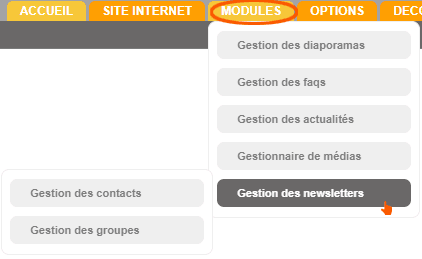
Vous aurez accès à l'interface principale de gestion de vos "Newsletters".
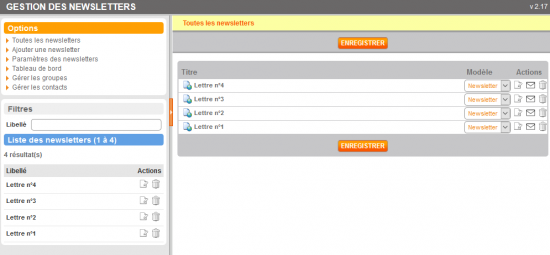
Comme la plupart des modules dans flexit, vous avez deux zones principales :
- La colonne de gauche, contenant des boites permettant d'effectuer des actions liées au module.
- La zone de droite, affichant l'arborescence du module ou les formulaires de saisie.
colonne de gauche
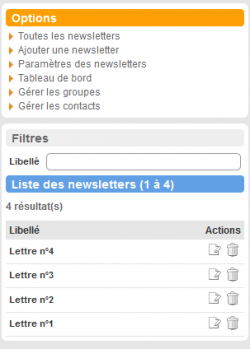 |
Boite Options
|
Filtres
- Permets de filtrer les newsletters par leur nom.
Liste des newsletters
- Cette boite liste votres lettres existantes, en cliquant sur le nom d'une lettre vous arriverez directement à la fenetre d'édition de cette dernière.
ZONE DE DROITE
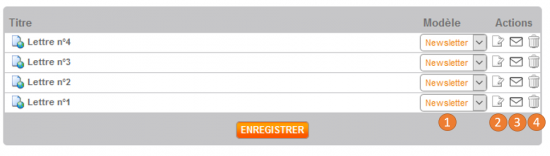
Dans la zone de droite lorsque vous parcourez l'arborescence complète, vous avez la possibilité d'effectuer 4 actions sur chaque des newsletters enregistrées.
- Le modèle utilisé par la lettre, vous pouvez changer en choisissant parmis la liste proposée.
- Bouton servant à modifier une Newsletter
- Bouton servant à envoyer une Newsletter
- Bouton servant à supprimer une Newsletter
Il est important de noter qu'il faut, dans le cas d'un changement de modèle, impérativement cliquer sur le bouton "Enregistrer" en dessous ou au dessus de la liste des lettres pour valider les changements.