
Accès au module "Gestion des actualités"
Pour afficher les actualités dans le contenu du site, il faut tout d'abord créer une nouvelle page, ou éditer une page existante.Une fois que vous êtes dans un éditeur. FCK, cliquez sur le bouton
 pour accéder à la liste des modules.
Une fenêtre s'ouvre vous proposant de choisir le module que vous voulez utiliser. Sélectionnez "Gestion des actualités".
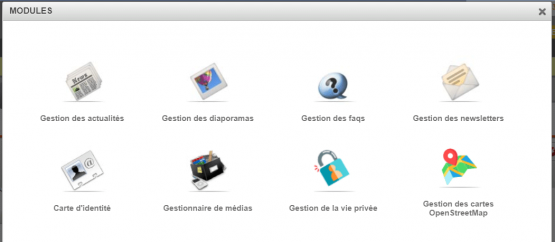
Une fois que vous aurez selectionné le module actualités, une nouvelle liste de choix sera disponible.
Soit vous pouvez afficher des "catégories d'actualités", soit vous pouvez afficher "des actualités en particulier".
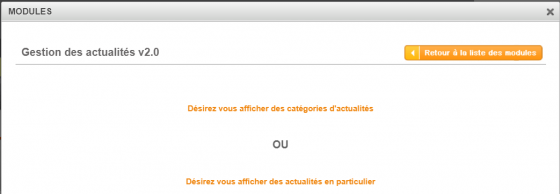
Afficher des catégories d'actualités
Pour afficher des catégories d'actualités vous allez devoir spécifier plusieurs paramètres afin que le module s'affiche correctement dans le site.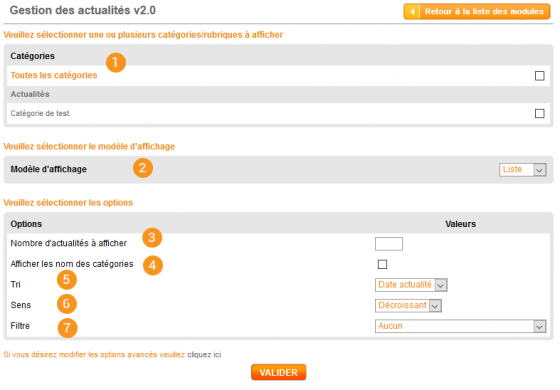
Selection de la catégorie à afficher
1) Case "Catégories à la une" (n'existe pas pour tout le monde, chaque site a ses fonctions propre), , cette case affiche uniquement la catégorie "Catégories à la une", suivant les rubriques que vous aurez créé dans votre module actualité, vous pourrez les sélectionner à ce niveau.
Si vous voulez afficher toutes les catégories d'actualité, cochez la case "afficher toutes les catégories".
Modèle d'affichage
2) Modèle, par défaut trois modèles sont disponibles : accueil, liste, détails. Cependant les modèles proposés dépendent de la configuration de votre site.
Ce modèle permet de choisir l'aspect visuel de la liste d'actualités.
Le modèle sert aussi à choisir si les actualités sont affichées en liste (affiche le titre et le résumé de l'actualité), ou en détails (affiche le titre et le contenu détaillé de l'actualité).
Options
3) Nombre d'actualités à afficher, si beaucoup d'actualités sont disponibles vous pouvez limiter l'affichage en tapant un nombre dans cette zone.
4) Afficher les nom des catégories, par défaut un modèle n'affiche pas distinctement le nom des catégories d'actualités.
Vous pouvez le forcer en cochant cette case. Cependant, l'affichage des catégories dépend également du modèle, il est possible qu'un modèle n'affiche pas les catégories même en ayant coché la case "Afficher les noms".
Vous pouvez le forcer en cochant cette case. Cependant, l'affichage des catégories dépend également du modèle, il est possible qu'un modèle n'affiche pas les catégories même en ayant coché la case "Afficher les noms".
5) Tri, permet de modifier l'ordre d'apparition des actualités :
- Date d'actualité : utilise le champ "Date" des actualités pour les ordonner.
- Date d'entrée : utilise la date de saisie stockée dans la base de donnée pour les ordonner.
- Aléatoire : affiche aléatoirement les actualités.
- Alphabétique : utilise le titre des actualités pour les ordonner.
6) Sens, vous permet de choisir un tri croissant ou décroissant.
7) Filtre, permet de choisir si l'on montre uniquement les actualité passées ou celles à venir.
Afficher des actualités en particulier
Pour afficher des actualités spécifiques, vous allez devoir choisir chaque actualité et spécifier plusieurs paramètres pour que le module s'affiche correctement dans le site.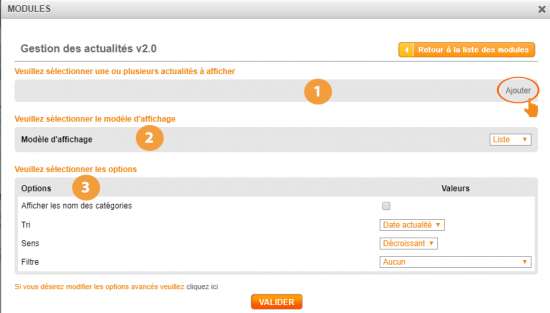
Actualités sélectionnées
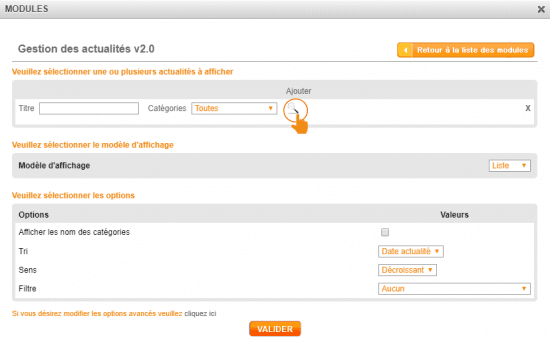
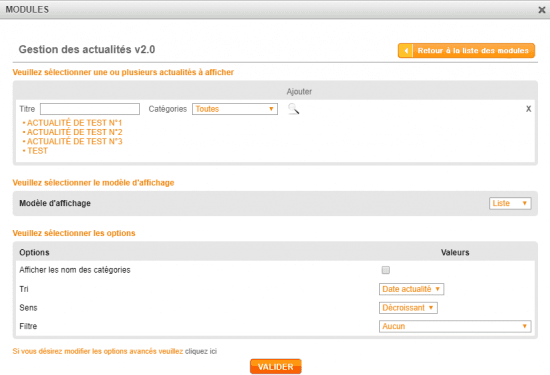
1) Ajouter, en cliquant sur ce lien vous afficherez le système de recherche d'actualités juste en dessous. Par défaut le moteur de recherche est caché.
Modèle d'affichage
2) Modèle, par défaut trois modèles sont disponibles : accueil, liste, détails.
Cependant les modèles proposés dépendent de la configuration de votre site. Ce modèle permet de choisir l'aspect visuel de la liste d'actualités.
Le modèle sert aussi a choisir si les actualités sont affichées en liste (affiche le titre et le résumé de l'actualité), ou en détails (affiche le titre et le contenu détaillé de l'actualité).
Les filtres
3) Options, vous retrouvez le même système d'options que nous avons pu voir lors de l'affichage de catégories d'actualités.
Options avancés
Interdire l'affichage du mode détail : cochez ou décochez la.
Insertion de l'élément module et sauvegarde de la page
Après avoir selectionné les rubriques ou les actualités en particulier que vous désirez afficher, votre modèle et vos options, cliquez sur valider.Un élément "module" apparait dans le contenu sous cette forme :
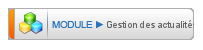
Il ne reste plus qu'à sauvegarder votre page en cliquant sur modifier et à visualiser l'aperçu.
Modification d'un module
Pour modifier les paramètres d'un module il vous suffit de sélectionner un élément "module" en cliquant dessus. Puis de cliquer sur le bouton Modules pour accéder aux paramètres actuels.
Vous avez également la possibilité de double-cliquer sur un élément "module" pour accéder à cette même fenêtre.