
Création ou d'édition d'une actualité
Que ce soit lors de la création ou de l'édition d'une actualité, le formulaire est toujours le même.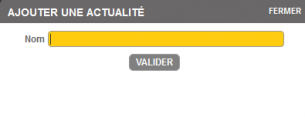
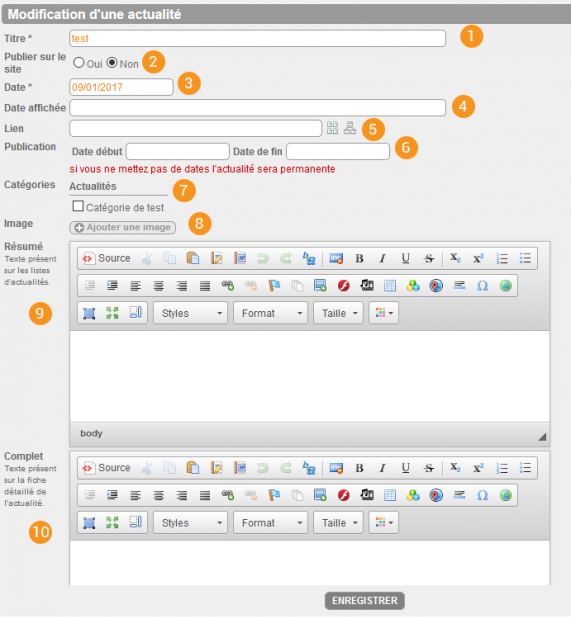
- Titre de l'actualité.
- Publier sur le site.
- Date de l'actualité, permet d'ordonner les actualités par date si vous avez choisi ce mode de tri à l'affichage.
Cette date n'apparait pas sur le site elle vous permet juste de donner une priorité à vos actualités. - Date affichée (date texte), cette date est utilisée pour l'affichage sur le site, elle vous donne libre court à la saisie d'une date ou d'une période pour cette actualité.
- Lien, un lien en relation avec l'actualité. Peut être un fichier, une image, un lien interne ou externe au site.
- Date de publication, la période pendant laquelle l'actualité sera publiée sur le site. Si tous les champs sont vide, l'actualité sera publiée de manière permanente.
- Catégorie(s), la rubrique à laquelle appartient l'actualité, une ou plusieurs catégories peuvent être sélectionnées.
- Image liée à l'actualité.
- Résumé, le résumé est généralement utilisé pour être affiché dans la liste d'actualités.
- Contenu, le contenu quant à lui sera affiché quand l'utilisateur voudra visualiser l'actualité en détails.
Certains champs sont obligatoires : Titre, modèle, date et catégorie. L'actualité ne pourra être sauvegardée correctement tant que vous n'aurez pas renseigné ces champs.