
Comment afficher un diaporama multi images
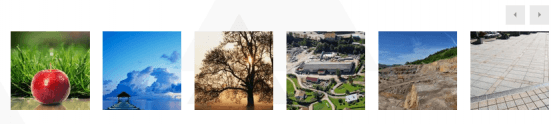
[Définition] permet d'afficher un diaporama défilant avec toutes les images à la même taille et pas de zoom
Aperçu:
La configuration du diaporama multi images se fait dans la zone "sélectionnez le modèle d'affichage":
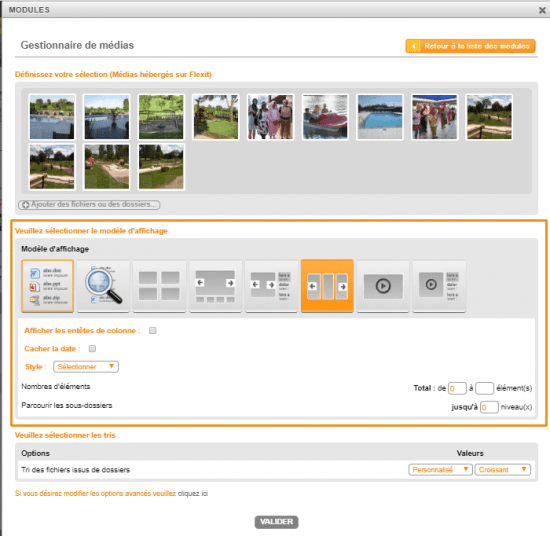
Dans "Modèle d'affichages" en haut de cette zone, vous retrouvez tous les modèles d'affichage possibles avec ce module.
Sélectionnez “Diaporama multi images”
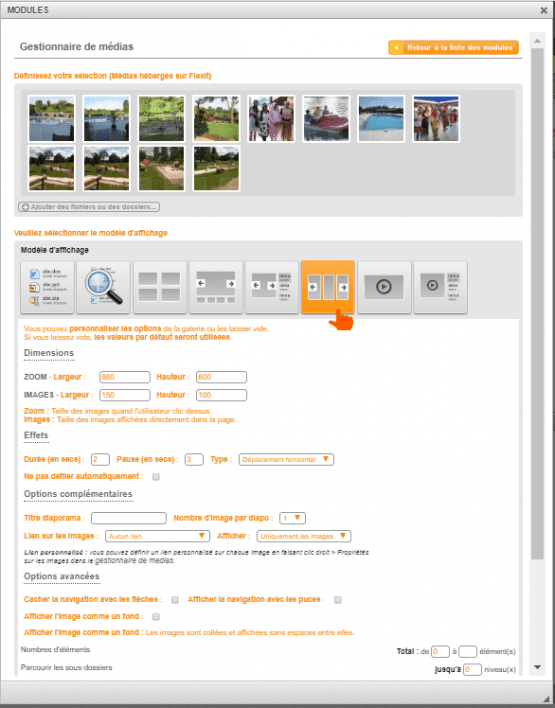
Si vous validez et enregistrez la page à cette étape, le diaporama sera fonctionnel mais une seule image sera présente par slide. L'image sera au format réel ou à 100% de la largeur du contenu si elle est très grande.
Pour paramétrer l'affichage du module vous pouvez personnaliser les éléments suivants:
- IMAGES: il n'est pas utile de modifier la taille de l'image puisqu'il n'y a que des vignettes
- ZOOM largeur et hauteur: vous pouvez modifier la taille des vignettes pour déterminer la taille de chaque photo dans le diaporama multi images
- les effets: durée du défilement, durée de la pause, type d'effet et aucun défilement (permettra de faire défiler uniquement par les flèches directionnelles au dessus du diaporama)
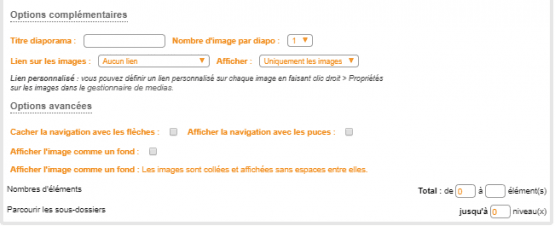
Dans les options complémentaires vous avez la possibilité
- d'ajouter un titre au diaporama,
- choisir le nombre de vignettes par diapo (c'est de cette manière que vous pouvez créer une bande d'images défilantes comme sur la mignature en dessous de la définition ci-dessus dans le document)
- ajouter un lien sur l'image
- afficher des puces au lieu de flèches
- afficher l'image comme un fond de site (paramètre compatible qu'avec certains sites qui ont une image de fond)
- le nombre d'éléments à afficher
- les sous-dossiers à sélectionner pour l'affichage
Si vous le souhaitez, vous pouvez encore modifier le tri pour l'affichage des médias sélectionnés sinon, vous pouvez valider en bas de cette pop up de paramètres et enregistrer la page sur laquelle vous vous trouvez.