
Comment afficher une galerie d'images
[Définitition] permet d'afficher plein de petites miniatures qui, au clic, ouvrent une pop up avec l'image en grand.
Aperçu:

La configuration de la galerie d'images se fait dans la zone "sélectionnez le modèle d'affichage":
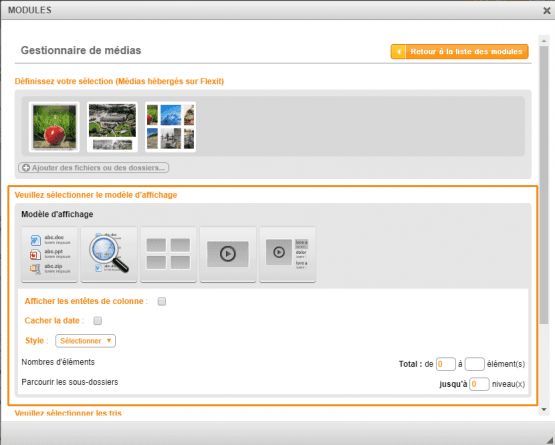
Dans " Modèle d'affichage" en haut de cette zone, vous retrouvez tous les modèles d'affichage possibles avec ce module.
Sélectionnez “Galerie d'images”

Si vous validez à cette étape, toutes les images vont s'afficher les unes en dessous des autres sous forme de miniatures de 150px sur 150px centrées sur la page. Au clic elles ouvriront une pop up avec l'image en plus grande.
Aperçu:

Vous pouvez cependant personnaliser l'affichage:
- en définissant une largeur et une hauteur de l'image qui s'affichera dans la pop up
- en définissant une largeur et une hauteur de la miniature
- en définissant le nombre de miniatures à afficher par ligne
- en gardant les proportions de l'image ou non (en gardant les proportions, l'image ne prendra pas le format défini pour la miniature si celle-ci n'a pas les mêmes proportions que la photo. Exemple, si vous choisissez une miniature carrées et que votre photo est rectangulaire, la miniature affichera tout le rectangle dans le carré mais le carré ne sera pas rempli. Il sera vide en haut et en bas).
- afficher ou non une bordure à l'image
- le nombre d'images à afficher
- les sous-dossier à afficher
Si vous le souhaitez, vous pouvez encore modifier le tri pour l'affichage des médias sélectionnés sinon, vous pouvez valider en bas de cette pop up de paramètres et enregistrer la page sur laquelle vous vous trouvez.